
Appearance
SevDesk einrichten
Die SevDesk-Integration ist optional, ermöglicht aber die automatische Übertragung von Rechnungen und Eigenbelegen direkt in dein SevDesk-Konto.
Voraussetzung
Du benötigst einen aktiven SevDesk-Account und deinen persönlichen API-Key.
API-Key in SevDesk ermitteln
- Melde dich in deinem SevDesk-Konto an
- Gehe zu Einstellungen → Integrationen
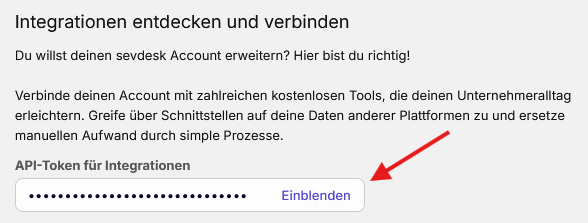
- Scrolle zum Bereich API-Token für Integrationen und klicke auf Einblenden
- Kopiere den API-Token
Benötigte Einstellungen in SevDesk
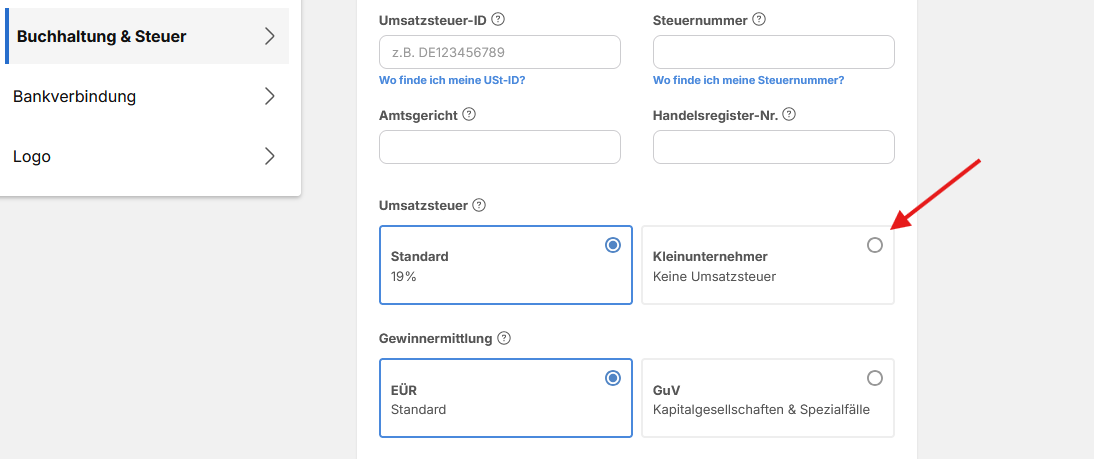
Damit die automatische Rechnungsübertragung funktioniert, muss dein SevDesk-Konto als Kleinunternehmer nach §19 UStG eingestellt sein. Hustlify bucht die Marge bei Rechnungen aktuell fest mit dieser Steuerregel – ist dein Konto auf reguläre Umsatzsteuer eingestellt, lehnt SevDesk jede Rechnungsübertragung mit einem Steuersatz-Fehler ab.
So prüfst/aktivierst du die Einstellung in SevDesk:
- Melde dich in deinem SevDesk-Konto an
- Gehe zu Einstellungen → Buchhaltung & Steuer
- Aktiviere dort die Kleinunternehmerregelung nach §19 UStG
Wichtig
Bist du kein Kleinunternehmer, funktioniert aktuell nur die automatische Übertragung von Eigenbelegen – nicht von Rechnungen. Hustlify weist dich beim Verbinden mit einer Warnung darauf hin, falls diese Einstellung nicht passt.
SevDesk in Hustlify konfigurieren
- Navigiere in der linken Seitenleiste zu Einstellungen → Integrationen
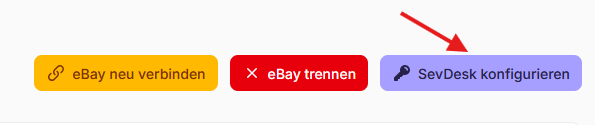
- Im Abschnitt Buchhaltung, Bereich SevDesk-Verbindung klicke auf SevDesk konfigurieren
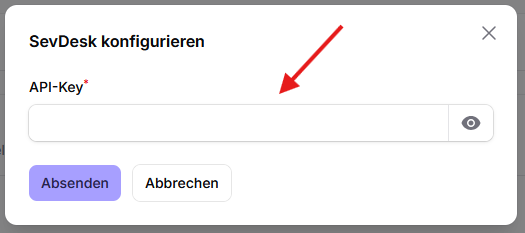
- Trage deinen API-Key ein und klicke auf Absenden
Automatische Übertragung aktivieren
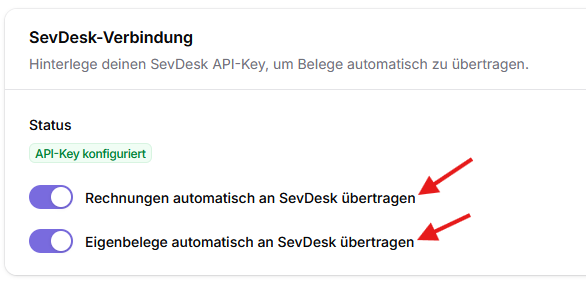
Nach der Konfiguration kannst du die automatische Übertragung aktivieren:
- Rechnungen automatisch an SevDesk übertragen – Neue Rechnungen werden direkt nach der Erstellung übertragen
- Eigenbelege automatisch an SevDesk übertragen – Neue Eigenbelege werden direkt nach der Erstellung übertragen
Hinweis
Die automatische Übertragung ist erst verfügbar, nachdem der API-Key erfolgreich konfiguriert wurde.
Verbindung prüfen
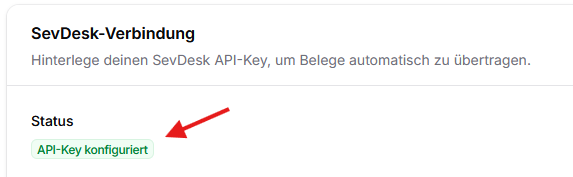
Nach erfolgreicher Konfiguration zeigt der Status ein grünes API-Key konfiguriert-Badge an.
eBay-Zahlungsabgleich aktivieren
Ist sowohl eBay als auch SevDesk verbunden, kannst du im Bereich eBay-Zahlungsabgleich den Schalter eBay-Zahlungsströme automatisch mit SevDesk abgleichen aktivieren. Hustlify überträgt dann stündlich alle eBay-Zahlungsvorgänge (Verkäufe, Gebühren, Rückerstattungen) als einzelne Kontobewegungen an ein eigens dafür angelegtes SevDesk-Konto ("eBay Managed Payments (Hustlify)"). Diese Kontobewegungen kannst du in SevDesk wie gewohnt automatisch oder manuell den vorhandenen Rechnungen und Eigenbelegen zuordnen.
Sobald die erste Kontobewegung übertragen wurde, zeigt der Status im Bereich Konto verbunden an.
Jede Kontobewegung erhält einen sprechenden Verwendungszweck (z.B. „eBay Verkauf – Bestellung B-2026-00001, Rechnung R-2026-00001" oder „eBay Anzeigengebühr"), damit du sie in SevDesk leichter der passenden Rechnung zuordnen kannst. Gebühren und Versandkosten werden dabei ebenfalls mit der zugehörigen Bestellung verknüpft, sofern eBay eine Bestellreferenz mitliefert.
Über das Feld Sync ab Datum legst du fest, ab wann beim ersten Lauf importiert wird. Lässt du es leer, importiert Hustlify die komplette bei eBay verfügbare Transaktionshistorie. Alle folgenden Läufe setzen automatisch dort fort, wo der letzte Lauf aufgehört hat – das Datum wirkt sich also nur auf den allerersten Sync-Lauf aus.
Hinweis
Aktuell werden ausschließlich eBay Managed Payments unterstützt, keine PayPal-Zahlungsströme.
Einrichtung abgeschlossen
Du hast die Ersteinrichtung von Hustlify erfolgreich abgeschlossen. Du kannst jetzt: