
Appearance
Rechnungsdaten einrichten
Die Rechnungsdaten werden als Absender auf deinen Ausgangsrechnungen verwendet. Fülle alle Pflichtfelder aus, bevor du zum ersten Mal eine Rechnung erstellst.
Einstellungen öffnen
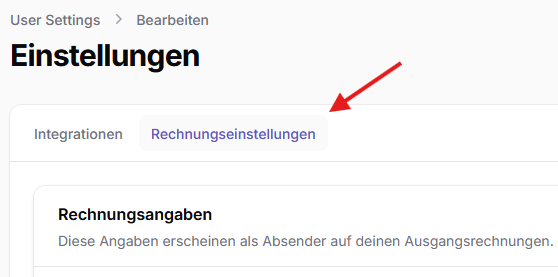
- Navigiere in der linken Seitenleiste zu Einstellungen → Rechnungen
Rechnungsversand
Aktiviere den automatischen Rechnungsversand, damit generierte Rechnungen direkt nach der Erstellung per E-Mail mit PDF-Anhang an den jeweiligen Kunden gesendet werden.
| Einstellung | Beschreibung |
|---|---|
| Rechnungen automatisch per E-Mail versenden | Wenn aktiviert, wird nach jeder neu erstellten Rechnung automatisch eine E-Mail mit der Rechnung als PDF-Anhang an die hinterlegte Kunden-E-Mail-Adresse versandt |
Voraussetzung
Der Kunde muss eine E-Mail-Adresse hinterlegt haben. Fehlt die E-Mail-Adresse oder wurde kein PDF erstellt, wird der Versand automatisch übersprungen und protokolliert.
Die E-Mail ist eine Nur-Text-Nachricht (kein HTML) mit einer kurzen Anrede, den wichtigsten Rechnungsdaten (Rechnungsnummer, Datum, Gesamtbetrag) in der Fußzeile und dem PDF als Anhang.
Klicke auf Speichern, um die Einstellung zu sichern.
Automatische Rechnungserstellung
Legt fest, ob und bei welchem Bestellstatus automatisch eine Rechnung erstellt wird, z.B. beim Import von eBay-Bestellungen.
| Einstellung | Beschreibung |
|---|---|
| Rechnung automatisch erstellen | Wenn aktiviert, wird die Rechnung automatisch erstellt, sobald eine Bestellung den unten gewählten Status erreicht |
| Bestellstatus für die automatische Erstellung | Legt fest, bei welchem Status (z.B. Versendet, In Bearbeitung oder Rückgabe) die Rechnung automatisch erstellt wird. Nur sichtbar, wenn die automatische Erstellung aktiviert ist |
Standardverhalten
Standardmäßig ist die automatische Rechnungserstellung deaktiviert. Aktivierst du sie, wird als Status Versendet vorausgewählt.
Klicke auf Speichern, um die Einstellung zu sichern.
Rechnungsangaben
Fülle die folgenden Felder aus:
| Feld | Pflichtfeld | Beschreibung |
|---|---|---|
| Firmenname | ✅ | Dein Name oder Firmenname, der auf der Rechnung erscheint |
| Straße | ✅ | Deine Rechnungsadresse |
| Hausnummer | ✅ | |
| Postleitzahl | ✅ | |
| Stadt | ✅ | |
| Land | ✅ | Standard: DE |
| Steuernummer | ✅ | Deine vom Finanzamt vergebene Steuernummer |
| USt-IdNr. | – | Optional, falls vorhanden |
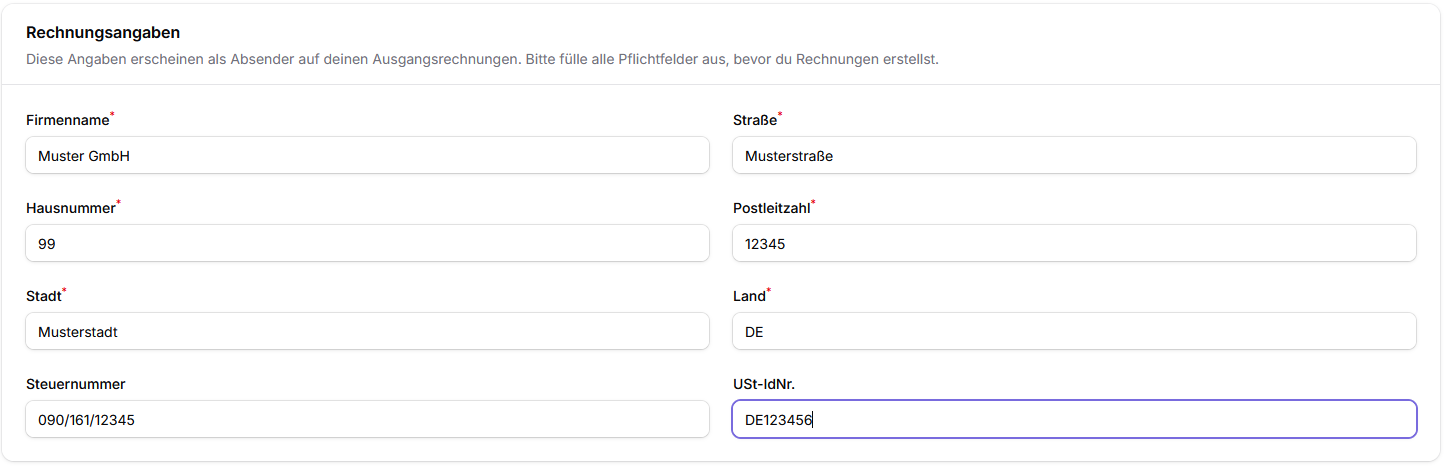
Klicke auf Speichern, um die Angaben zu sichern.
Nummerierungseinstellungen
Optional kannst du individuelle Präfixe für deine Rechnungen und Eigenbelege festlegen. Verfügbare Platzhalter:
{year}– aktuelles Jahr, z.B.2026{year_short}– zweistelliges Jahr, z.B.26
Beispiele:
- Rechnungspräfix
R-{year}-ergibtR-2026-0001 - Eigenbelegpräfix
EB{year}-ergibtEB2026-0001

Klicke auf Speichern, um die Angaben zu sichern.
Rechnungsgestaltung
Optional kannst du das Erscheinungsbild deiner Rechnungen individuell anpassen:
| Feld | Beschreibung |
|---|---|
| Logo | Firmenlogo (max. 2 MB, PNG/JPG/GIF) |
| Logo-Position | Links oder rechts im Rechnungskopf |
| Logo-Breite | 100–300 px |
| Einleitungstext | Text zwischen den Metadaten und der Positionstabelle, z.B. „Hiermit stellen wir Ihnen folgende Artikel in Rechnung:" |
Logo
Das Logo wird sicher auf dem Server gespeichert und direkt in die PDF eingebettet. Empfohlenes Format: transparentes PNG, Querformat.
Der Pflichthinweis „Gemäß §19 UStG wird keine Umsatzsteuer berechnet" erscheint unabhängig von diesen Einstellungen immer auf der Rechnung.
Ganz oben auf der Seite zeigt eine Vorschau mit Beispieldaten sofort, wie deine Rechnung mit den aktuellen Einstellungen aussieht – sie aktualisiert sich automatisch, sobald du etwas änderst, noch bevor du speicherst.
Klicke auf Speichern, um die Angaben zu sichern.
Fußzeile
Optional kannst du bis zu 3 Bereiche ausfüllen, die nebeneinander in der Fußzeile deiner Rechnungen erscheinen, z.B. Bankverbindung, Kontaktdaten und rechtliche Angaben getrennt in eigenen Spalten.
- Füllst du alle 3 Bereiche aus, erscheinen sie in 3 gleich breiten Spalten.
- Füllst du nur 2 aus, teilen sich diese beiden die volle Breite.
- Füllst du nur 1 aus, nimmt dieser die volle Breite ein.
- Lässt du alle 3 leer, erscheint keine Fußzeile.
Zeilenumbrüche innerhalb eines Bereichs werden auf der Rechnung übernommen.
Klicke auf Speichern, um die Angaben zu sichern.
Tabellenspalten
Optional kannst du festlegen, welche zusätzlichen Spalten in der Artikeltabelle angezeigt werden:
| Spalte | Beschreibung |
|---|---|
| Artikelnummer (SKU) | Zeigt die SKU/Artikelnummer je Position |
| Menge | Zeigt die bestellte Menge je Position |
| Einzelpreis | Zeigt den Einzelpreis je Position |
Position, Artikel und Gesamtbetrag werden immer angezeigt und können nicht ausgeblendet werden.
Klicke auf Speichern, um die Angaben zu sichern.
Nächster Schritt
Optional: Verbinde ein Buchhaltungstool, um Belege automatisch zu übertragen: Buchhaltungstools anbinden →